統一證券匯入教學
要匯入統一證券的交易紀錄,需要到券商的看盤軟體下載 3 份交易紀錄:歷史成交紀錄跟對帳單跟已實現損益。
如果是第一次操作,建議可以一次選擇一個月份的檔案,分月上傳。完成後,系統會自動辨識、配對。
目前統一證券支援 1 種看盤軟體可以輸出檔案:
步驟 1|登入統一金贏島下載檔案
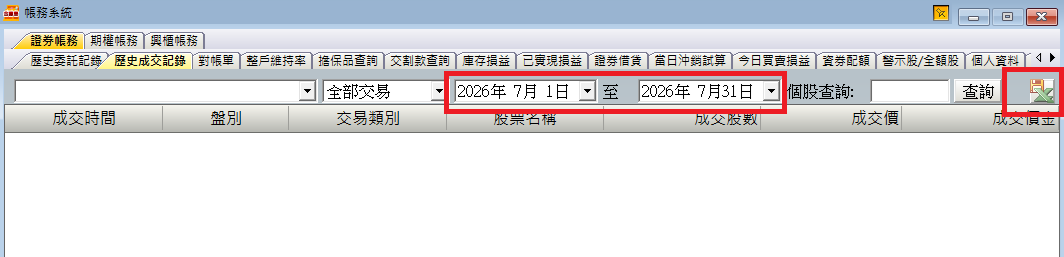
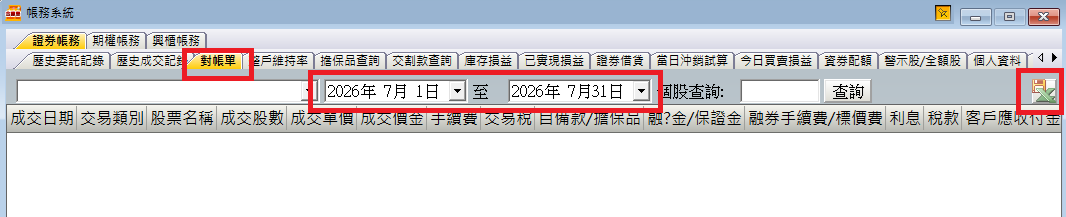
登入統一金贏島,打開「帳務」>「證券帳務」,會看到三個地方:歷史成交紀錄、對帳單以及已實現損益。

歷史成交紀錄
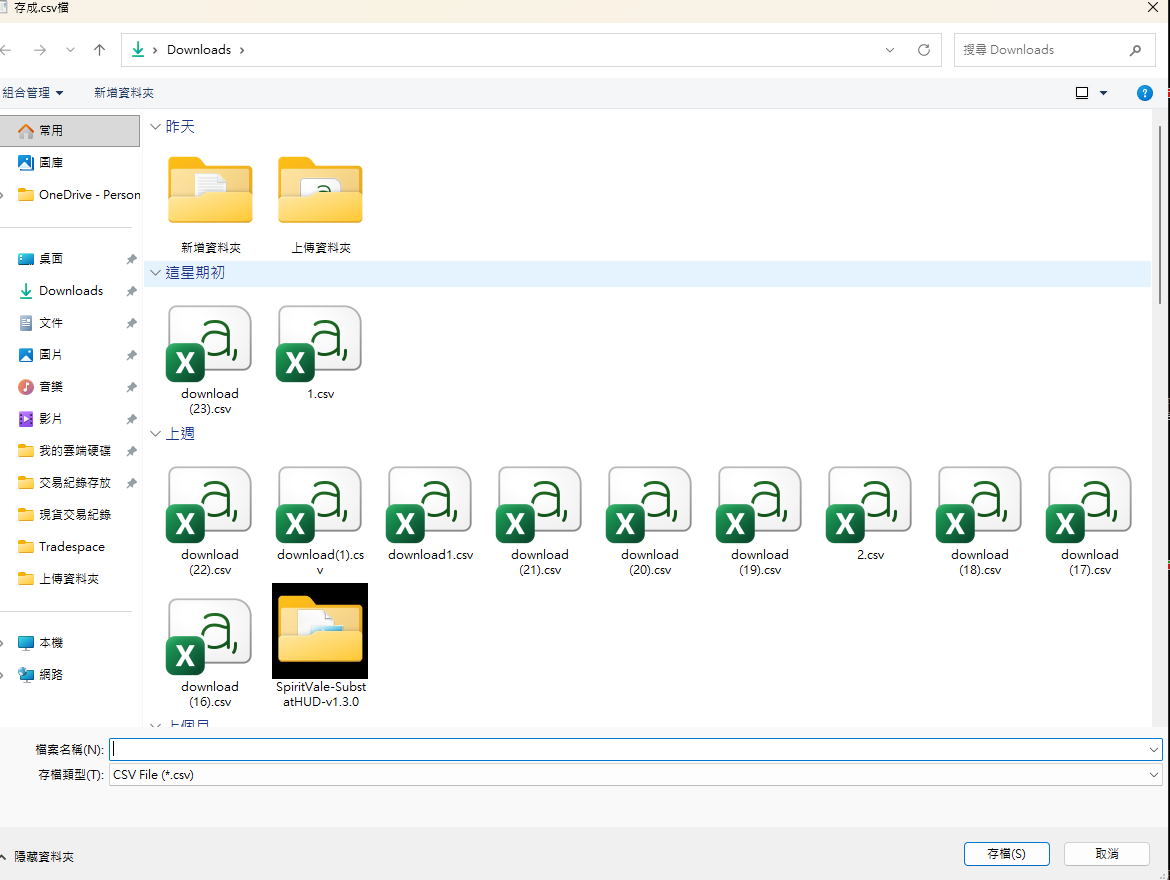
選擇區間,按「匯出」
儲存檔案
對帳單
選擇區間,按「匯出」
儲存檔案
已實現損益
選擇區間,按「匯出」

儲存檔案
步驟 2|上傳到網頁上
回到交易照妖鏡,進入匯入交易紀錄頁面,選擇「統一證券」,把剛剛下載的 3 份檔案(歷史成交紀錄 + 對帳單 + 已實現損益)一起選起來上傳即可。
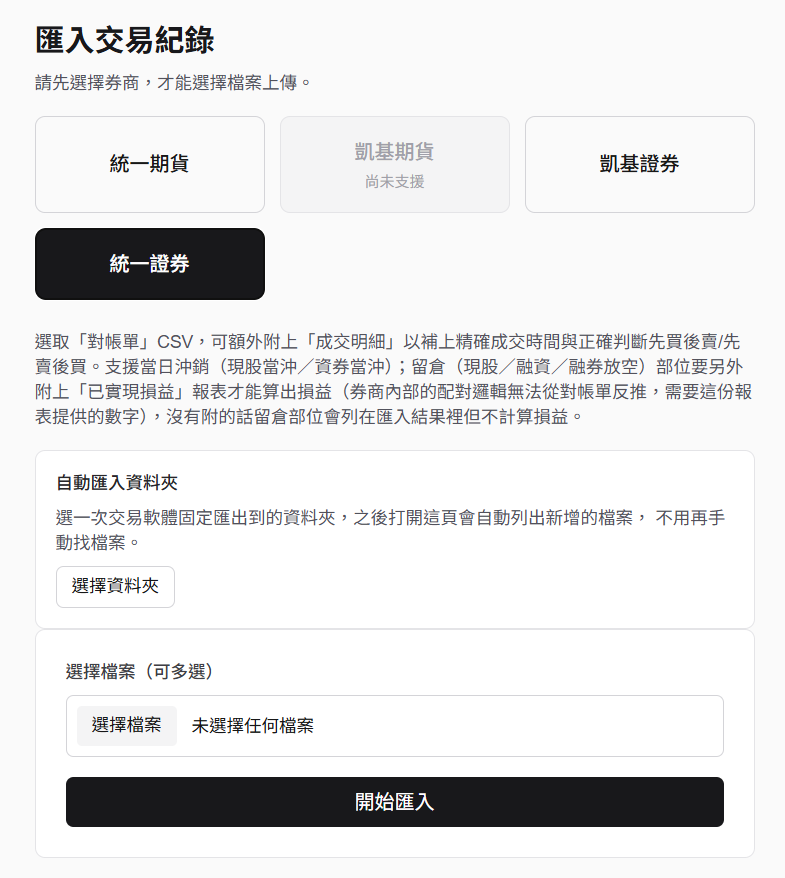
如果匯入結果顯示「明細筆數少於報表總計」,代表這份匯出很可能被券商的筆數上限截斷了。回券商網站把日期範圍縮小、分次匯出,再把缺的檔案一起補上來就能解決。
檔案格式小提醒
- 只接受 CSV 檔案,一次最多 20 個檔案,單檔不超過 10MB。
- 編碼不用擔心:不管券商匯出的是 UTF-8 還是 Big5,系統都會自動判斷。